Domain social-media-coach.de kaufen?
Wir ziehen mit dem Projekt
social-media-coach.de um.
Sind Sie am Kauf der Domain
social-media-coach.de interessiert?
domain@kv-gmbh.de · 0541-91531010
Domain social-media-coach.de kaufen?
Wie bekomme ich Musik auf mein mp3 Player?
Um Musik auf deinen MP3-Player zu bekommen, musst du zuerst die Musikdateien auf deinem Computer haben. Dann verbinde deinen MP3-Player mit dem Computer über ein USB-Kabel. Öffne den Datei-Explorer und ziehe die Musikdateien vom Computer in den Ordner deines MP3-Players. Stelle sicher, dass die Dateiformate kompatibel sind, um sie auf deinem MP3-Player abspielen zu können. Trenne den MP3-Player sicher vom Computer, bevor du ihn benutzt, um die Musik zu hören. **
Warum erkennt mein Windows Media Player meinen MP3-Player nicht?
Es gibt mehrere mögliche Gründe dafür, warum der Windows Media Player Ihren MP3-Player nicht erkennt. Möglicherweise ist der MP3-Player nicht richtig mit dem Computer verbunden, das USB-Kabel ist defekt oder der Treiber des MP3-Players ist nicht korrekt installiert. Es kann auch sein, dass der Windows Media Player nicht mit dem Dateiformat des MP3-Players kompatibel ist. **
Ähnliche Suchbegriffe für Mein-erster-Musik-Player
Top-Angebote
Produkte zum Begriff Mein-erster-Musik-Player:
-
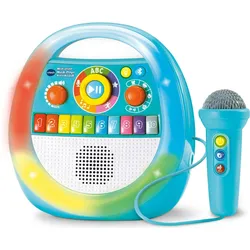
Mein erster Musik-Player - KaraokespaßTragbarer Karaokespaß Für Unterwegs! Mit Der Farbenfrohen Karaokebox Kann Gesungen, Getanzt Und Musik Angehört Werden, Während Spannende Lerninhalte Darauf Warten, Erkundet Zu Werden. 5 Spielmodi: Buchstabenspaß, Aufnahmemodus, Singen, Tanzen Und...39,99 €*Versand: 0,00 €Sichere Weiterleitung zum Anbieter
-
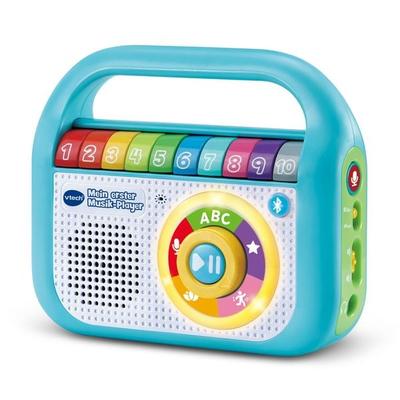
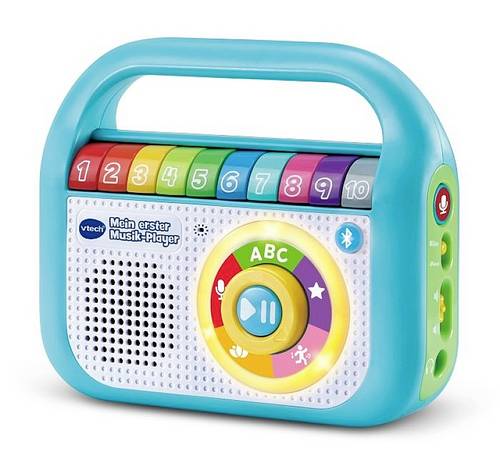
VTech - Mein erster Musik-Player pinkLass uns zusammen Musik hören! Toller Musik-Player mit Bluetooth- und Aufnahmefunktion, der überallhin mitgenommen werden kann und die musikalische Entwicklung des Kindes fördert. Über die 10 bunten Zahlentasten und die Modus-Wahlscheibe lassen sich vorinstallierte Lieder abrufen (ca. eine Stunde Musik). 40 tolle Lieder in 4 Kategorien: Lernlieder, Klassiker, Lieder zum Tanzen, Entspannungsmusik. Mit Bluetooth-Funktion, um die eigene Musik abzuspielen. Im Aufnahmemodus können eigene Lieder aufgenommen werden (10 Aufnahmen à 3 Minuten). LED-Ring leuchtet passend zur Musik. Dank des praktischen Tragegriffs kann der Musik-Player überallhin mitgenommen werden. Mit Kopfhöreranschluss (Kopfhörer separat erhältlich). Lerninhalte: Buchstaben, Zahlen, Farben, Wochentage, Alltagsregeln, Farben, klassische Musik. Kindersicheres Batteriefach, Abschaltautomatik und Lautstärkeregler. Demobatterien sind enthalten.29,99 €*Versand: 3,95 €Sichere Weiterleitung zum Anbieter
-
VTech Mein erster Musik-Player - KaraokespassTragbarer Karaokespass für Unterwegs. Mit der farbenfrohen Karaokebox kann gesungen, getanzt und Musik angehört werden, während spannende Lerninhalte darauf warten, erkundet zu werden. 5 Spielmodi: Buchstabenspass, Aufnahmemodus, Singen, Tanzen und Sternmodus. Mit 4 verschiedenen Musikstilen und Stimmverzerrer. Eigene Lieder und Nachrichten können aufgenommen werden. Angeschlossenes Mikrofon: Zu Hintergrundmusik, Buchstaben und Zahlen singen. 10 bunte Zahlentasten. Farbenfrohe LED-Lichter, die zur Musik leuchten und ein- und ausgeschaltet werden können. Bluetooth-Funktion: Zusätzliche Musik kann gehört werden. Das Mikrofon kann an der Rückseite des Players in der Aufsparung aufbewahrt werden. Praktischer Tragegriff zum Mitnehmen. Kindersicheres Batteriefach und Lautstärkeregler.36,39 €*Versand: 0,00 €Sichere Weiterleitung zum Anbieter

-
Wo speichert der Windows Media Player die Musik?
Der Windows Media Player speichert die Musik standardmäßig in einem Ordner auf der Festplatte des Computers. Dieser Ordner kann je nach Einstellungen des Nutzers variieren, ist aber oft unter "Eigene Musik" oder "Musik" zu finden. Alternativ kann der Nutzer auch einen eigenen Speicherort für die Musik festlegen. Der Windows Media Player erstellt zudem eine Bibliothek, in der alle Musikdateien aufgelistet sind, unabhängig von ihrem tatsächlichen Speicherort. Diese Bibliothek ermöglicht es dem Nutzer, seine Musik einfach zu organisieren und abzuspielen. **
-
Wie kopiere ich Musik vom Windows Media Player?
Um Musik vom Windows Media Player zu kopieren, musst du zuerst die gewünschten Musikdateien in deiner Mediathek auswählen. Klicke dann mit der rechten Maustaste auf die ausgewählten Dateien und wähle die Option "Dateipfad öffnen". Kopiere die Dateien von diesem Speicherort auf deinen gewünschten Zielordner, z. B. auf einen USB-Stick oder eine externe Festplatte. Alternativ kannst du auch die Funktion "Bibliothek" im Windows Media Player nutzen, um die Dateien direkt auf ein anderes Gerät zu übertragen. Stelle sicher, dass du die Urheberrechte der Musik respektierst und nur Dateien kopierst, die du besitzt oder die frei von Rechten Dritter sind. **
-
Welcher Musik Player?
Welcher Musik Player benutzt du normalerweise, um deine Lieblingssongs zu hören? Gibt es bestimmte Funktionen oder Eigenschaften, die du an diesem Musik Player besonders schätzt? Hast du schon verschiedene Musik Player ausprobiert und welcher hat dir am besten gefallen? Welche Kriterien sind dir wichtig bei der Auswahl eines Musik Players für deine tägliche Musikwiedergabe? Hast du Empfehlungen für einen guten Musik Player, den ich ausprobieren sollte? **
-
Warum funktioniert mein Media Player nicht mehr?
Es gibt verschiedene Gründe, warum dein Media Player nicht mehr funktioniert. Möglicherweise wurde die Software beschädigt oder ist veraltet. Es könnte auch sein, dass es Probleme mit den Treibern oder der Hardware gibt. Ein weiterer Grund könnte sein, dass das Dateiformat der abgespielten Medien nicht unterstützt wird. Es ist ratsam, den Media Player zu überprüfen, Updates durchzuführen und sicherzustellen, dass alle Einstellungen korrekt konfiguriert sind. **

Wie bekomme ich Musik auf den Windows Media Player?
Um Musik auf den Windows Media Player zu bekommen, musst du zuerst deine Musikdateien auf deinem Computer haben. Du kannst entweder Musik von CDs rippen oder bereits heruntergeladene Musikdateien verwenden. Öffne dann den Windows Media Player und klicke auf die Schaltfläche "Datei" in der oberen linken Ecke. Wähle "Datei zur Medienbibliothek hinzufügen" aus und navigiere zu dem Ordner, in dem sich deine Musikdateien befinden. Wähle die gewünschten Dateien aus und klicke auf "Öffnen", um sie zur Medienbibliothek hinzuzufügen. **
Kann mir bitte jemand sagen, wie ich meine Musik vom Windows Media Player auf mein iPhone bekomme?
Um Musik vom Windows Media Player auf dein iPhone zu übertragen, musst du zuerst die Musikdateien in den iTunes Media Ordner kopieren. Öffne dazu den Windows Media Player, wähle die gewünschten Songs aus und klicke mit der rechten Maustaste auf sie. Wähle dann "Datei in Bibliothek exportieren" und speichere die Dateien in einem Ordner deiner Wahl. Öffne anschließend iTunes, gehe zum Menü "Datei" und wähle "Datei zur Mediathek hinzufügen". Suche den Ordner, in dem du die Musikdateien gespeichert hast, und klicke auf "Öffnen". Nun kannst du die Musik auf dein iPhone synchronisieren, indem du es mit deinem Computer verbindest und den Synchronisierungsprozess in iTunes startest. **
Top-Angebote
Produkte zum Begriff Mein-erster-Musik-Player:
-
Mein erster Musik-PlayerLass Uns Zusammen Musik Hören! Toller Musik-player Mit Bluetooth- Und Aufnahmefunktion, Der Überallhin Mitgenommen Werden Kann Und Die Musikalische Entwicklung Des Kindes Fördert. Über Die 10 Bunten Zahlentasten Und Den Modus-ringschalter Lassen...29,99 €*Versand: 0,00 €Sichere Weiterleitung zum Anbieter
-
Mein erster Musik-Player - KaraokespaßTragbarer Karaokespaß Für Unterwegs! Mit Der Farbenfrohen Karaokebox Kann Gesungen, Getanzt Und Musik Angehört Werden, Während Spannende Lerninhalte Darauf Warten, Erkundet Zu Werden. 5 Spielmodi: Buchstabenspaß, Aufnahmemodus, Singen, Tanzen Und...39,99 €*Versand: 0,00 €Sichere Weiterleitung zum Anbieter
-
VTech - Mein erster Musik-Player pinkLass uns zusammen Musik hören! Toller Musik-Player mit Bluetooth- und Aufnahmefunktion, der überallhin mitgenommen werden kann und die musikalische Entwicklung des Kindes fördert. Über die 10 bunten Zahlentasten und die Modus-Wahlscheibe lassen sich vorinstallierte Lieder abrufen (ca. eine Stunde Musik). 40 tolle Lieder in 4 Kategorien: Lernlieder, Klassiker, Lieder zum Tanzen, Entspannungsmusik. Mit Bluetooth-Funktion, um die eigene Musik abzuspielen. Im Aufnahmemodus können eigene Lieder aufgenommen werden (10 Aufnahmen à 3 Minuten). LED-Ring leuchtet passend zur Musik. Dank des praktischen Tragegriffs kann der Musik-Player überallhin mitgenommen werden. Mit Kopfhöreranschluss (Kopfhörer separat erhältlich). Lerninhalte: Buchstaben, Zahlen, Farben, Wochentage, Alltagsregeln, Farben, klassische Musik. Kindersicheres Batteriefach, Abschaltautomatik und Lautstärkeregler. Demobatterien sind enthalten.29,99 €*Versand: 3,95 €Sichere Weiterleitung zum Anbieter
-
Wie bekomme ich Musik auf mein mp3 Player?
Um Musik auf deinen MP3-Player zu bekommen, musst du zuerst die Musikdateien auf deinem Computer haben. Dann verbinde deinen MP3-Player mit dem Computer über ein USB-Kabel. Öffne den Datei-Explorer und ziehe die Musikdateien vom Computer in den Ordner deines MP3-Players. Stelle sicher, dass die Dateiformate kompatibel sind, um sie auf deinem MP3-Player abspielen zu können. Trenne den MP3-Player sicher vom Computer, bevor du ihn benutzt, um die Musik zu hören. **
-
Warum erkennt mein Windows Media Player meinen MP3-Player nicht?
Es gibt mehrere mögliche Gründe dafür, warum der Windows Media Player Ihren MP3-Player nicht erkennt. Möglicherweise ist der MP3-Player nicht richtig mit dem Computer verbunden, das USB-Kabel ist defekt oder der Treiber des MP3-Players ist nicht korrekt installiert. Es kann auch sein, dass der Windows Media Player nicht mit dem Dateiformat des MP3-Players kompatibel ist. **
-
Wo speichert der Windows Media Player die Musik?
Der Windows Media Player speichert die Musik standardmäßig in einem Ordner auf der Festplatte des Computers. Dieser Ordner kann je nach Einstellungen des Nutzers variieren, ist aber oft unter "Eigene Musik" oder "Musik" zu finden. Alternativ kann der Nutzer auch einen eigenen Speicherort für die Musik festlegen. Der Windows Media Player erstellt zudem eine Bibliothek, in der alle Musikdateien aufgelistet sind, unabhängig von ihrem tatsächlichen Speicherort. Diese Bibliothek ermöglicht es dem Nutzer, seine Musik einfach zu organisieren und abzuspielen. **
-
Wie kopiere ich Musik vom Windows Media Player?
Um Musik vom Windows Media Player zu kopieren, musst du zuerst die gewünschten Musikdateien in deiner Mediathek auswählen. Klicke dann mit der rechten Maustaste auf die ausgewählten Dateien und wähle die Option "Dateipfad öffnen". Kopiere die Dateien von diesem Speicherort auf deinen gewünschten Zielordner, z. B. auf einen USB-Stick oder eine externe Festplatte. Alternativ kannst du auch die Funktion "Bibliothek" im Windows Media Player nutzen, um die Dateien direkt auf ein anderes Gerät zu übertragen. Stelle sicher, dass du die Urheberrechte der Musik respektierst und nur Dateien kopierst, die du besitzt oder die frei von Rechten Dritter sind. **
Ähnliche Suchbegriffe für Mein-erster-Musik-Player
-
VTech Mein erster Musik-Player - KaraokespassTragbarer Karaokespass für Unterwegs. Mit der farbenfrohen Karaokebox kann gesungen, getanzt und Musik angehört werden, während spannende Lerninhalte darauf warten, erkundet zu werden. 5 Spielmodi: Buchstabenspass, Aufnahmemodus, Singen, Tanzen und Sternmodus. Mit 4 verschiedenen Musikstilen und Stimmverzerrer. Eigene Lieder und Nachrichten können aufgenommen werden. Angeschlossenes Mikrofon: Zu Hintergrundmusik, Buchstaben und Zahlen singen. 10 bunte Zahlentasten. Farbenfrohe LED-Lichter, die zur Musik leuchten und ein- und ausgeschaltet werden können. Bluetooth-Funktion: Zusätzliche Musik kann gehört werden. Das Mikrofon kann an der Rückseite des Players in der Aufsparung aufbewahrt werden. Praktischer Tragegriff zum Mitnehmen. Kindersicheres Batteriefach und Lautstärkeregler.36,39 €*Versand: 0,00 €Sichere Weiterleitung zum Anbieter
-
VTech Mein erster Musik-Player 80-615504Lass uns zusammen Musik hören! Toller Musik-Player mit Bluetooth- und Aufnahmefunktion, der überallhin mitgenommen werden kann und die musikalische Entwicklung des Kindes fördert. Über die 10 bunten Zahlentasten und den Modus-Ringschalter lassen sich vorinstallierte Lieder abrufen (über eine Stunde Musik). 40 tolle Lieder in 4 Kategorien: Lernlieder, bekannte Kinderlieder, Lieder zum Tanzen, Entspannungs- und Schlaflieder. Mit Bluetooth-Funktion, um die eigene Musik abzuspielen. Im Aufnahme-Modus können eigene Lieder aufgenommen werden (10 Aufnahmen # 3 Minuten). LED-Ring leuchtet passend zur Musik . Dank des praktischen Tragegriffs kann der Musik-Player überallhin mitgenommen werden. Mit Kopfhörer-Steckbuchse (Kopfhörer separat erhältlich). Lerninhalte: Buchstaben, Zahlen, Farben, Wochentage, Alltagsregeln, Tiergeräusche, klassische Musik. Kindersicheres Batteriefach, Abschaltautomatik und Lautstärkeregler. Demobatterien sind enthalten23,97 €*Versand: 5,95 €Sichere Weiterleitung zum Anbieter
-
VTech - Babys Mein erster Musik-Player - KaraokespaßMit dem ersten Musik-Player von VTech können Kinder ab 2 Jahren spielerisch die Welt der Musik entdecken und eigene Karaoke-Auftritte veranstalten. Das tragbare Gerät mit Mikrofon bietet abwechslungsreiche Unterhaltung für zu Hause und unterwegs. geeignet für Kinder von 2 bis 5 Jahren fünf verschiedene Spielmodi: Buchstabenspaß, Aufnahmemodus, Singen, Tanzen und Sternmodus integrierte Bluetooth-Funktion zum Abspielen zusätzlicher Musik farbenfrohe LED-Lichter, die passend zur Musik leuchten praktischer Tragegriff und eine Halterung für das Mikrofon an der Rückseite Dieser Musik-Player ist ein vielseitiges Spielzeug, das musikalische Früherziehung mit Lerninhalten verbindet. Kinder können zu Hintergrundmusik singen und dabei erste Buchstaben und Zahlen kennenlernen. Vier unterschiedliche Musikstile und ein Stimmverzerrer sorgen für zusätzlichen Spaß. Eine besondere Funktion ist die Möglichkeit, eigene Lieder oder kleine Nachrichten aufzunehmen und immer wieder anzuhören. Die zehn bunten Zahlentasten laden zum Ausprobieren ein. Für die Sicherheit ist das Batteriefach kindersicher gestaltet und die Lautstärke lässt sich regulieren. Die benötigten Batterien sind bereits im Lieferumfang enthalten.39,99 €*Versand: 3,95 €Sichere Weiterleitung zum Anbieter
-
Welcher Musik Player?
Welcher Musik Player benutzt du normalerweise, um deine Lieblingssongs zu hören? Gibt es bestimmte Funktionen oder Eigenschaften, die du an diesem Musik Player besonders schätzt? Hast du schon verschiedene Musik Player ausprobiert und welcher hat dir am besten gefallen? Welche Kriterien sind dir wichtig bei der Auswahl eines Musik Players für deine tägliche Musikwiedergabe? Hast du Empfehlungen für einen guten Musik Player, den ich ausprobieren sollte? **
-
Warum funktioniert mein Media Player nicht mehr?
Es gibt verschiedene Gründe, warum dein Media Player nicht mehr funktioniert. Möglicherweise wurde die Software beschädigt oder ist veraltet. Es könnte auch sein, dass es Probleme mit den Treibern oder der Hardware gibt. Ein weiterer Grund könnte sein, dass das Dateiformat der abgespielten Medien nicht unterstützt wird. Es ist ratsam, den Media Player zu überprüfen, Updates durchzuführen und sicherzustellen, dass alle Einstellungen korrekt konfiguriert sind. **
-
Wie bekomme ich Musik auf den Windows Media Player?
Um Musik auf den Windows Media Player zu bekommen, musst du zuerst deine Musikdateien auf deinem Computer haben. Du kannst entweder Musik von CDs rippen oder bereits heruntergeladene Musikdateien verwenden. Öffne dann den Windows Media Player und klicke auf die Schaltfläche "Datei" in der oberen linken Ecke. Wähle "Datei zur Medienbibliothek hinzufügen" aus und navigiere zu dem Ordner, in dem sich deine Musikdateien befinden. Wähle die gewünschten Dateien aus und klicke auf "Öffnen", um sie zur Medienbibliothek hinzuzufügen. **
-
Kann mir bitte jemand sagen, wie ich meine Musik vom Windows Media Player auf mein iPhone bekomme?
Um Musik vom Windows Media Player auf dein iPhone zu übertragen, musst du zuerst die Musikdateien in den iTunes Media Ordner kopieren. Öffne dazu den Windows Media Player, wähle die gewünschten Songs aus und klicke mit der rechten Maustaste auf sie. Wähle dann "Datei in Bibliothek exportieren" und speichere die Dateien in einem Ordner deiner Wahl. Öffne anschließend iTunes, gehe zum Menü "Datei" und wähle "Datei zur Mediathek hinzufügen". Suche den Ordner, in dem du die Musikdateien gespeichert hast, und klicke auf "Öffnen". Nun kannst du die Musik auf dein iPhone synchronisieren, indem du es mit deinem Computer verbindest und den Synchronisierungsprozess in iTunes startest. **
* Alle Preise verstehen sich inklusive der gesetzlichen Mehrwertsteuer und ggf. zuzüglich Versandkosten. Die Angebotsinformationen basieren auf den Angaben des jeweiligen Shops und werden über automatisierte Prozesse aktualisiert. Eine Aktualisierung in Echtzeit findet nicht statt, so dass es im Einzelfall zu Abweichungen kommen kann. ** Hinweis: Teile dieses Inhalts wurden von KI erstellt.